FairEmail 写信界面功能全解
打开写信界面
在 FairEmail 中打开写信界面有几种方式:
- 任意界面点击右下角的 铅笔图标
- 在邮件详情页点击「回复」「全部回复」「转发」
- 从通知栏的快捷操作点击「回复」
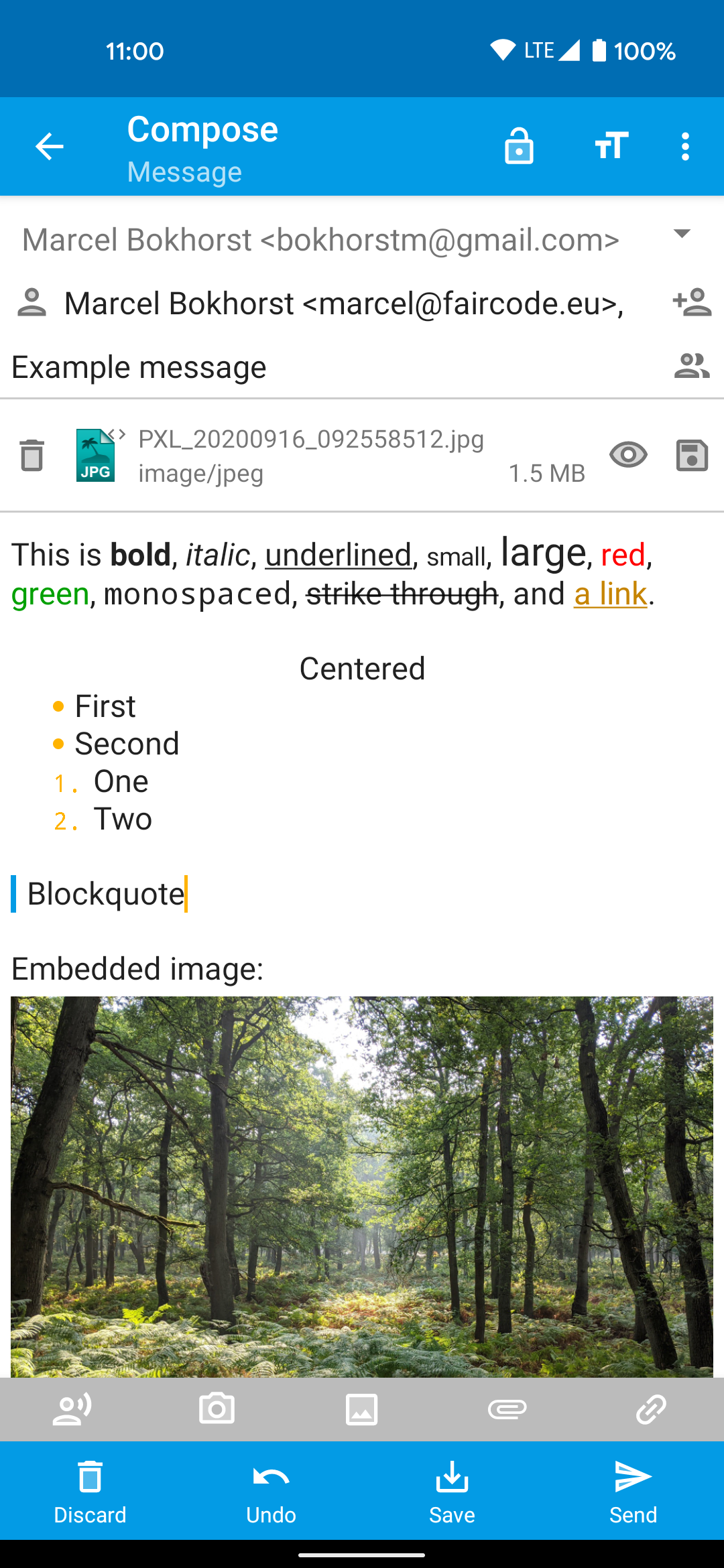
界面布局
写信界面从上到下的组件:
- 发件人 / 身份选择(顶部灰色条):点击可以切换身份(多个身份时)
- 收件人 To:主要收件人,多个地址用逗号分隔
- 抄送 CC / 密送 BCC:点击 To 行末尾的「+」图标展开,可添加任意数量的抄送 / 密送
- 主题 Subject:邮件主题
- 附件行:显示当前已添加的附件,可以逐个删除
- 格式工具栏:正文编辑区域上方,提供加粗、斜体、列表等格式按钮
- 正文编辑区域:多行文本框,支持富文本格式
格式工具栏详解
FairEmail 的正文格式工具栏支持:
- 加粗 / 斜体 / 下划线:标准文本样式
- 有序 / 无序列表:自动维护列表缩进
- 引用块(> 符号):用于回复时引用原文
- 段落样式 / 标题层级:H1 ~ H4,纯文本段落
- 字体大小:五个预设尺寸
- 字体颜色:Pro 功能
- 对齐方式:左 / 中 / 右对齐
FairEmail 不支持表格编辑——Android 原生文本编辑器对表格支持有限,开发者在 FAQ 的「已放弃功能」中明确说明了这一点。如果需要发送包含表格的邮件,建议在电脑端写好 HTML 邮件再发送。
自动补全收件人地址
在 To / CC / BCC 字段输入时,FairEmail 会自动弹出联系人建议:
- 如果你授予了「联系人和日历」权限 → 从系统通讯录中匹配
- 如果没授予权限 → FairEmail 会使用自己维护的联系人历史列表(你收 / 发过邮件的地址会自动加入建议池)
后者是 FairEmail 的一个贴心设计——即使你拒绝授予联系人权限,也不影响地址自动补全,不会把你的通讯录数据上传到任何服务器。
附件处理
FairEmail 支持在写信时添加多种类型的附件:
- 图片(JPG / PNG / WEBP / GIF)
- 文档(PDF / DOCX / XLSX / PPTX)
- 压缩包
- 任意文件
添加方式:
- 点击附件行的 + 按钮
- 选择从哪里取文件(系统文件选择器)
- 可以在同一封邮件中添加多个附件
附件操作:
- 长按已添加的附件 → 弹出菜单 → 移除或「作为附件发送」(把这封邮件作为附件嵌入另一封邮件)
- Pro 功能:自动生成 vCard 附件、日历邀请附件
安全提示
FairEmail 在加载远程图片(即邮件正文中引用的外部图片 URL)时会默认弹出确认对话框——这是 FairEmail 反追踪机制的一部分,防止发件人通过图片加载来确认你打开了邮件。本地附件不受这个限制。
自动保存草稿
FairEmail 在你编辑邮件时会持续将内容保存到「草稿」文件夹。即使意外关闭 FairEmail(比如系统重启、后台被杀),重新打开后这封邮件还在草稿里。
手动保存草稿的方式:点击右上角菜单 → 「保存草稿」(不过自动保存已经够用了)。