FairEmail 快速安装与初始设置向导
系统要求
FairEmail 对设备的要求很低:
- Android 5.0 Lollipop 及以上(覆盖目前绝大多数在役安卓设备)
- 存储空间:安装包约 30 MB,后续邮件数据存储在内部存储或 SD 卡
- 无需 Google 账户或 Google Play 服务即可使用(取决于选择的版本渠道)
下载 FairEmail
三个渠道,选择哪个取决于你的设备环境和邮箱服务:
| 渠道 | 适用场景 |
|---|---|
| Google Play | 常规安卓设备,需要 OAuth 登录 Gmail/Outlook |
| GitHub Releases | 无 Google Play 的设备,需要 OAuth |
| F-Droid.org | De-Googled 设备(/e/OS、LineageOS 无 GApps) |
GitHub Releases 页面的 App 文件名通常是 FairEmail-<版本号>-release.apk。F-Droid 用户直接在 F-Droid 客户端里搜 FairEmail 即可安装。
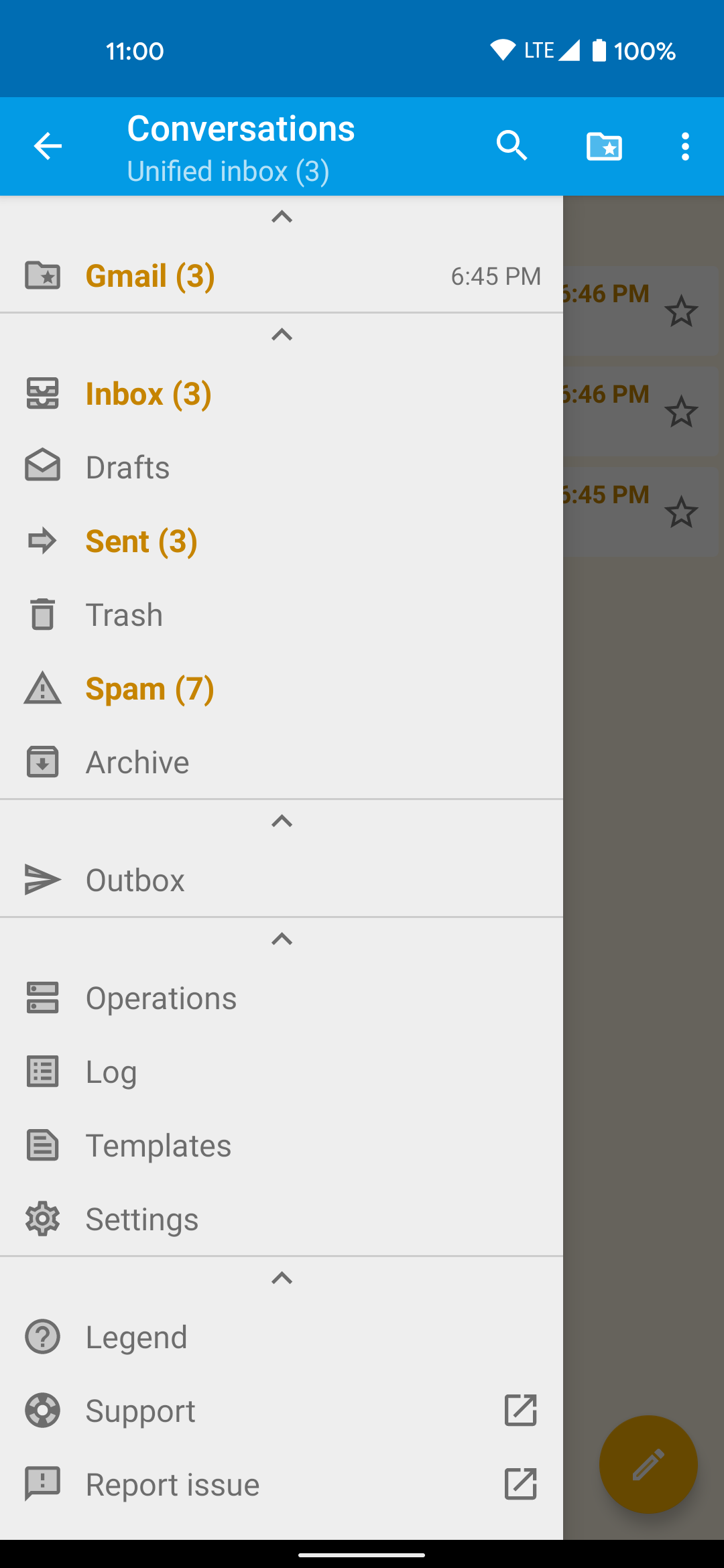
首次启动:快速设置向导
安装完成后首次打开 FairEmail,会进入快速设置向导。正常情况下向导可以自动识别主流邮箱服务(Gmail、Outlook、Yahoo 等)并完成配置。
向导流程分两步:
第一步:选择账户类型
- Google / Gmail:Play Store 版和 GitHub 版会跳转到 Google OAuth 授权页面,确认后自动完成 IMAP 和 SMTP 配置
- Outlook / Live / Hotmail:同样支持 OAuth 一键授权
- 其他邮箱:手动输入邮箱地址,FairEmail 会尝试根据域名自动识别服务器配置
- 手动设置:直接跳到 IMAP/SMTP 参数输入界面
第二步:设置身份
成功登录账户后,向导会让你确认发信身份(Identity):
- 显示名称(收件人看到的"发件人名称")
- 默认签名
- 默认回复地址(如果和发件地址不同)
身份配置可以稍后再改,向导里留空也没关系。
快速设置失败怎么办
快速设置向导失败通常是以下几种情况:
- 邮箱服务商未被自动识别 → 进入手动设置,需要查 IMAP/SMTP 服务器地址
- 需要应用专用密码而非常规密码 → 参考「应用专用密码」页面
- VPN 干扰认证 → 关掉 VPN 再试,FairEmail 开发者明确说过 VPN 经常导致邮箱服务器拒绝认证
- F-Droid 版本用 Gmail → F-Droid 没有 OAuth,必须手动走应用专用密码路线
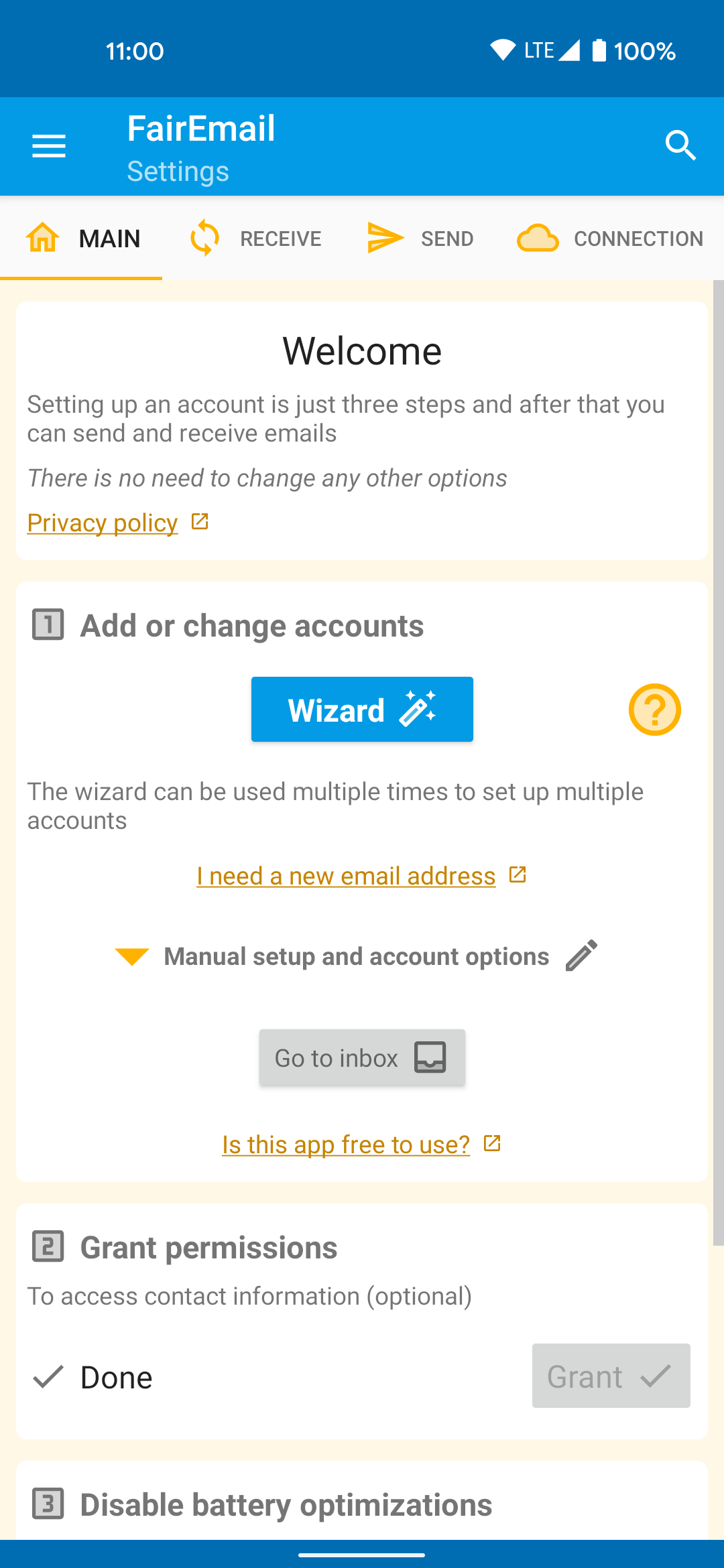
设置成功后,你会进入 FairEmail 的主界面——左侧抽屉列出账户和文件夹,中间是统一收件箱(或你选择的某个文件夹),右侧(或底部)是消息预览。
后续调整
初始设置完成后,任何时候都可以在设置中修改:
- 添加新账户:设置 → 手动设置 → 账户 → 右下角加号
- 修改现有账户:设置 → 手动设置 → 账户 → 点击账户名
- 添加多个身份(别名发件):设置 → 手动设置 → 身份 → 右下角加号
FairEmail 没有账户数量上限,你可以无限添加 IMAP 账户。