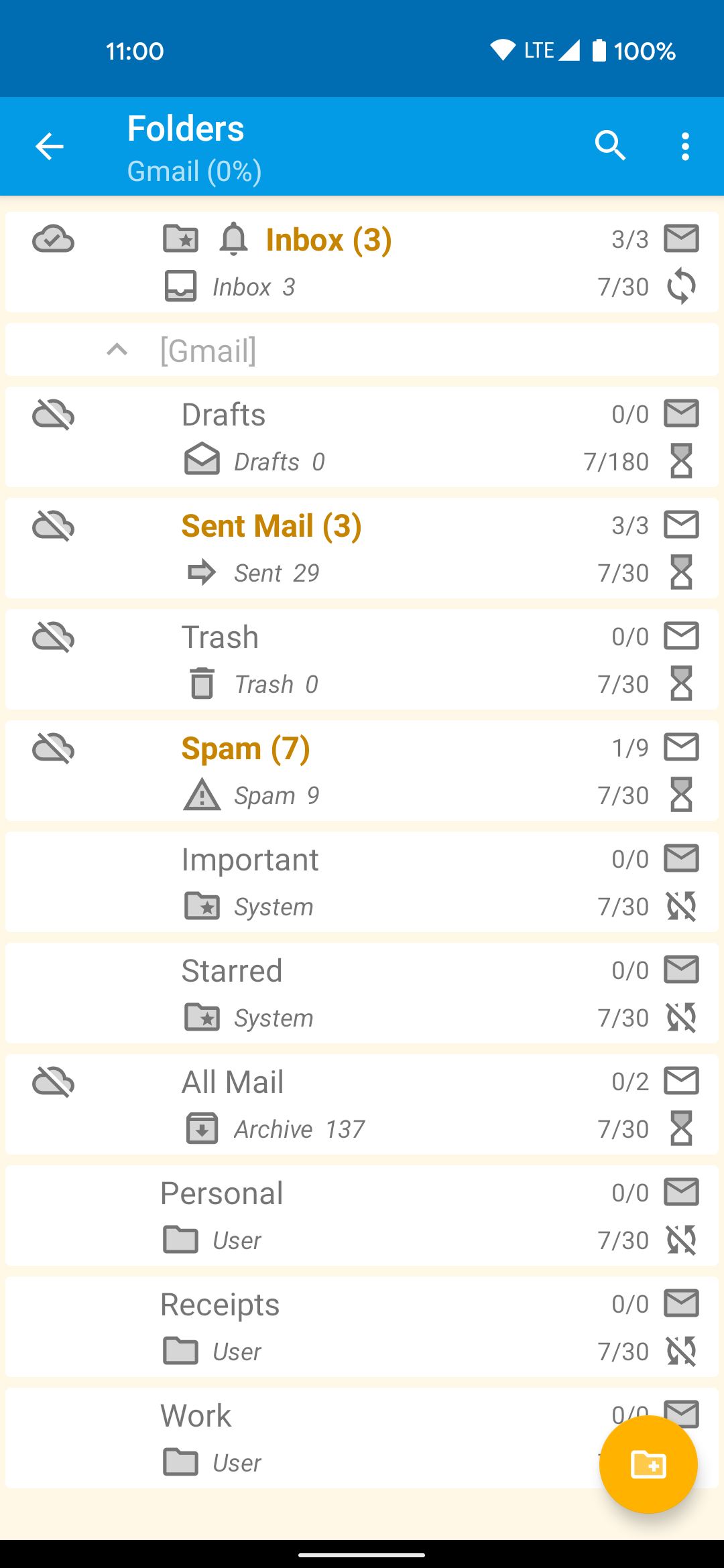
FairEmail 文件夹管理:创建、移动、同步控制
服务器文件夹 vs FairEmail 本地文件夹
FairEmail 中的文件夹有两种来源:
服务器文件夹
这些是你在邮箱服务器上创建的文件夹——Gmail 里的「工作」「客户」「项目A」,Outlook 里的「归档」「待处理」等。FairEmail 通过 IMAP 协议同步这些文件夹,并把它们显示在左侧导航抽屉中。在 FairEmail 中对服务器文件夹的任何操作(创建、移动邮件、删除)都会实时同步回服务器。
FairEmail 本地文件夹
FairEmail 还允许你在本地创建不依赖服务器的文件夹。这些文件夹存在于 Android 设备的本地数据库中,邮件不会同步回服务器。本地文件夹适合存放:
- 不想让服务器知道的临时草稿
- 已经归档但仍需要查看的历史邮件
- 多账户合并整理后的「个人收藏」
创建文件夹
创建服务器文件夹
- 打开左侧导航抽屉
- 点击某个账户名称(展开该账户的文件夹列表)
- 点击右下角的 + 按钮
- 输入文件夹名称
- FairEmail 会通过 IMAP 在服务器上创建这个文件夹,然后同步下来
不是所有邮箱服务商都支持通过 IMAP 创建文件夹。Gmail 允许、Outlook 允许、部分企业 Exchange 不允许。如果创建失败,FairEmail 会显示具体的服务器错误信息。
创建本地文件夹
- 左侧导航抽屉 → 点击最底部的「本地文件夹」
- 点击右下角 + 按钮
- 输入文件夹名称
- 完成——这个文件夹只在你的设备上存在
控制文件夹的同步策略
默认情况下,FairEmail 会同步每个账户的「收件箱」「已发送」「已删除」「垃圾箱」文件夹。但不是所有文件夹都需要实时同步——比如某些归档文件夹可能一周才打开一次。
设置文件夹同步频率
- 左侧导航抽屉 → 长按某个文件夹 → 「编辑属性」
- 找到「同步」相关选项
- 可以设置:
- 同步间隔(每 15 分钟 / 每小时 / 手动)
- 最大同步邮件数(只同步最近 N 封)
- 是否纳入统一收件箱
添加文件夹到导航菜单
某个文件夹默认不出现在左侧导航抽屉中(比如服务器上的「归档」文件夹),但你想快速访问它:
- 长按该文件夹 → 勾选「在导航菜单中显示」
从导航菜单隐藏文件夹
相反,某些文件夹(比如 Google 自动生成的「重要」「已加星标」)你不想看到:
- 长按该文件夹 → 取消勾选「在导航菜单中显示」
文件夹操作
在文件夹间移动邮件
在邮件详情页或消息列表中,长按邮件 → 选择「移动到」→ 目标文件夹。移动操作会同步回服务器(如果是服务器文件夹)。
删除文件夹
- 服务器文件夹:长按 → 编辑属性 → 右上角垃圾桶图标。删除操作会同步到服务器。注意:不能删除包含子文件夹的父文件夹——必须先删除所有子文件夹
- 本地文件夹:同样操作,删除只影响本地存储
将本地文件夹导出回服务器
如果你想把本地文件夹的邮件重新同步到服务器:
- 长按本地文件夹中的某封邮件
- 选择「移动到」→ 目标服务器文件夹
FairEmail 会通过 IMAP 把邮件上传到服务器。