FairEmail 多账户与多身份管理
账户 vs 身份:先搞清楚这个概念
FairEmail 有两个容易混淆的概念:
- 账户(Account):一个邮箱服务器的连接配置,包含 IMAP 收信和 SMTP 发信的完整参数。一个账户对应一个邮箱地址(或同一个服务器上的多个地址)。
- 身份(Identity):发信人的「身份面具」,包含显示名称、签名、默认抄送/密送地址等。一个账户可以绑定多个身份,用来在同一个收件箱下以不同名字发信。
举个例子:你用 personal@gmail.com 注册了一个 Gmail 账户(这是一个 账户),但你希望发邮件时有时显示「张三」、有时显示「张三(工作)」、有时显示 hobby@example.com 收件人回复到另一个地址——这三种发信场景就是三个不同的 身份。
添加新账户
在快速设置向导之外的任何时候,添加新账户的路径:
- 打开 FairEmail 设置
- 进入「手动设置」
- 点击「账户」
- 点击右下角的 + 按钮
- 选择快速设置(如果是主流服务商)或手动设置
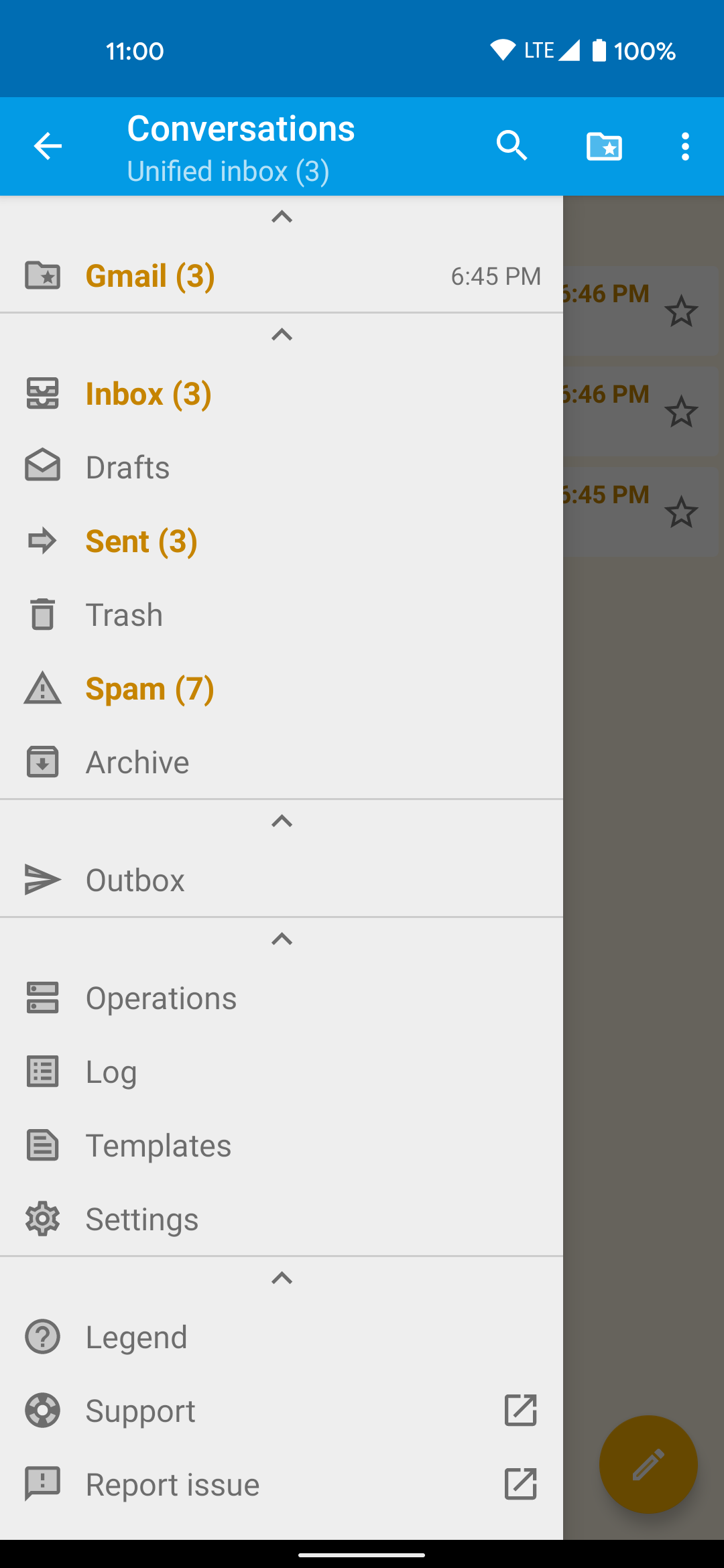
添加完成后,FairEmail 会自动尝试连接。新账户的文件夹会出现在左侧导航抽屉中。
添加新身份
一个账户可以有多个身份,操作路径:
- 设置 → 手动设置 → 身份
- 点击右下角 + 按钮
- 选择绑定到哪个账户
- 填写发件地址(可以和账户地址相同或不同)、显示名称、签名
- 可选:设置默认抄送地址、密送地址、回复地址
统一收件箱 vs 按账户查看
FairEmail 提供了两种方式浏览邮件:
- 统一收件箱(Unified inbox):把所有账户的所有文件夹(或你选择的文件夹)合并到一个列表中。这是 FairEmail 最实用的功能之一——不用在多个账户间切换
- 按账户 / 文件夹:点击左侧导航抽屉中的某个账户或文件夹,只查看对应内容
默认进入统一收件箱。你可以:
- 长按左侧抽屉中的文件夹 → 勾选「在统一收件箱中显示」来控制哪些文件夹合并显示
- 长按文件夹 → 勾选「在导航菜单中显示」来决定哪些文件夹出现在左侧抽屉
多账户常见操作
切换发信身份
在撰写邮件界面,「发件人」字段可以点击切换。FairEmail 会根据邮件内容智能推荐身份(比如回复到某个特定地址时自动选对身份),但你随时可以手动切换。
删除账户
设置 → 手动设置 → 账户 → 点击要删除的账户 → 右上角垃圾桶图标。注意:删除账户会同时删除该账户在本地存储的所有邮件副本,但不会删除服务器上的邮件(FairEmail 默认不会从服务器删除邮件,除非你主动操作)。
复制账户 / 身份
FairEmail 允许快速复制现有账户或身份,在其基础上修改参数。适合多个邮箱服务器配置相似时快速批量添加。
实际使用场景
场景一:三个邮箱账户统一查看
- 账户 1:
work@company.com(企业 Outlook) - 账户 2:
personal@gmail.com(个人 Gmail) - 账户 3:
spam@tempmail.org(临时注册用)
统一收件箱把三者合并在一个列表里,你可以根据发件人地址颜色区分不同账户的邮件(Pro 功能:给账户设置自定义颜色)。
场景二:一个账户多个发信身份
你只有一个 main@gmail.com 邮箱,但:
- 给家人朋友发信用「张三」+ 亲切签名
- 给客户发信用「张三 - 技术顾问」+ 公司签名
- 注册论坛时设置回复地址为另一个临时邮箱
三个身份共用同一个收件箱和发信服务器,只是显示名称和签名不同。