FairEmail 手动 IMAP / SMTP 配置完全指南
什么时候需要手动设置
快速设置向导通常能自动识别主流邮箱服务商(Gmail、Outlook、Yahoo、iCloud 等),但在以下情况需要手动输入 IMAP/SMTP 参数:
- 使用小众或地区性邮箱服务
- 企业自建邮件服务器
- 快速设置向导报错失败
- 想精确控制加密方式和连接参数
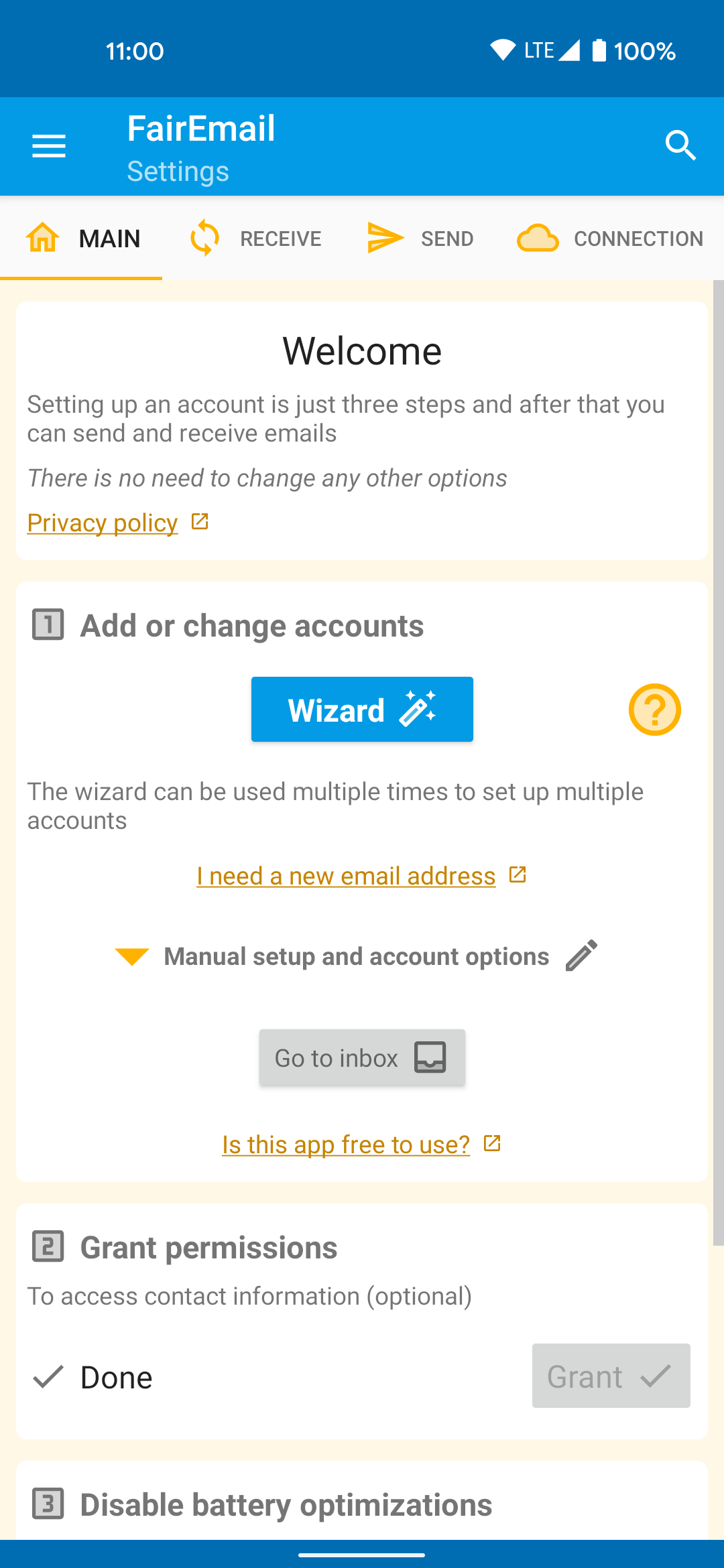
FairEmail 的手动设置界面分为两部分:账户(Account) 控制收信,身份(Identity) 控制发信。一个账户可以有多个身份。
接收邮件:IMAP 配置
在手动设置 → 账户 → 新建账户中填写以下字段:
| 字段 | 说明 | 常见值 |
|---|---|---|
| 服务器 | IMAP 服务器地址(不要带 imap:// 前缀) | imap.example.com |
| 端口 | IMAP 端口号 | 993(SSL)或 143(STARTTLS) |
| 加密 | 连接加密方式 | SSL / TLS(推荐),STARTTLS,无加密(不推荐) |
| 用户名 | 登录用户名 | 大多数情况下是完整邮箱地址 |
| 密码 | 账户密码 | 某些服务商需要应用专用密码 |
协议说明
FairEmail 支持 IMAP 和 POP3 两种协议,但推荐 IMAP:
- IMAP:邮件保留在服务器,FairEmail 同步邮件状态(已读/未读/星标/文件夹移动),多设备同步体验好
- POP3:邮件下载到本地后从服务器删除(默认行为),多设备不同步,FairEmail 支持但开发者不推荐
FairEmail 不支持 Microsoft Exchange 专有协议(ActiveSync / EWS)。
发送邮件:SMTP 配置
在手动设置 → 身份 → 新建身份中填写:
| 字段 | 说明 | 常见值 |
|---|---|---|
| SMTP 服务器 | 发信服务器地址 | smtp.example.com |
| 端口 | SMTP 端口号 | 465(SSL)、587(STARTTLS,推荐)、25(不加密,不推荐) |
| 加密 | 加密方式 | SSL / TLS 或 STARTTLS |
| 用户名 | SMTP 认证用户名 | 通常与 IMAP 用户名相同 |
| 密码 | SMTP 认证密码 | 通常与 IMAP 密码相同 |
| 显示名称 | 发件人显示名 | 收件人看到的名字 |
| 发件地址 | From 字段地址 | 通常与邮箱地址相同 |
SMTP 认证注意
大多数 SMTP 服务器要求认证(AUTH LOGIN 或 AUTH PLAIN),且认证凭据通常与 IMAP 相同。少数服务商要求 SMTP 用专门的认证账户,这种情况需要查阅服务商文档。
加密方式的选择
SSL / TLS vs STARTTLS
- SSL / TLS(隐式):连接建立时直接加密,端口通常是 993(IMAP)或 465(SMTP)。安全但某些老旧服务器不支持
- STARTTLS(显式):先建立未加密连接,之后升级为加密。端口通常是 143(IMAP)或 587(SMTP)。兼容更广
- 无加密:只有在连接内网测试环境或绝对确认无安全风险时才考虑
FairEmail 遇到服务器证书问题时,会明确提示你:
- 证书过期 → 联系服务商
- 自签名证书 → 可选忽略,但有中间人攻击风险
- 证书不匹配域名 → 多半是服务器配置错误,不要忽略
测试连接
FairEmail 不会像某些客户端那样在配置时提供「测试连接」按钮,但你可以通过以下方式验证:
- 完成账户创建后,FairEmail 会立即尝试连接并同步邮件
- 如果连接失败,会在通知栏或设置中显示错误详情
- 错误信息通常包含具体原因(如「认证失败」「连接超时」「证书错误」)
手动配置常见错误
「Authentication failed」
密码错误、用了主密码但服务商要求应用专用密码、或者用户名格式不对(某些企业 Exchange 要求 域\用户 格式)。
「Connection refused / timed out」
服务器地址或端口写错了,或者防火墙 / VPN 屏蔽了连接。先关掉 VPN 试,再检查服务器参数。
「Handshake failed」
加密方式协商失败。试试把 SSL / TLS 改成 STARTTLS,或者反过来。某些老旧服务器只支持特定的 SSL 版本。
「UIDPLUS not supported」
这是无害警告——UIDPLUS 是一个 IMAP 扩展,FairEmail 利用它来精确追踪邮件 ID。没有这个扩展也能正常工作,只是同步效率略低。